이 모듈을 마치고 나면, 다음을 수행할 수 있습니다.
규칙적인 다각형을 설명하고 이를 구성하는 방법을 설명할 수 있습니다 .
POLYGON 명령을 적용하면 세 가지 방법으로 일반 다각형을 만들 수 있습니다.
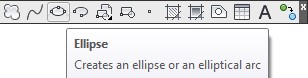
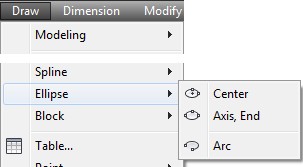
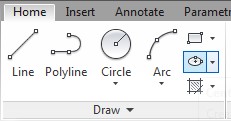
ELLIPSE 명령을 적용하여 타원을 만듭니다.
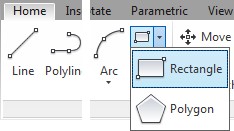
RECTANGLE 명령을 적용하여 사각형을 만듭니다.
AREA 명령을 적용하여 면적과 둘레를 측정합니다.
각도, 도, 분, 초를 사용하여 각도를 더하고 빼는 방법을 설명할 수 있습니다 .
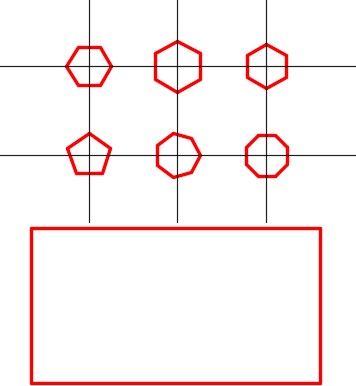
정다각형 그리기
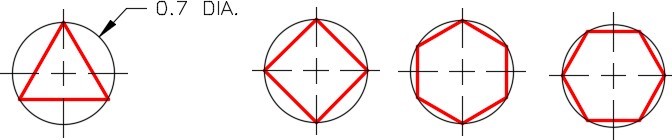
정다각형 은 3~1,024개의 동일한 길이의 변을 갖는 닫힌 폴리라인입니다.
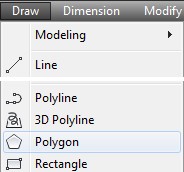
정다각형은 POLYGON 명령을 사용하여 그릴 수 있습니다.
POLYGON 명령을 사용하여 다각형을 만드는 것은 정사각형, 정삼각형, 육각형, 팔각형 및 기타 정다각형을 그리는 빠르고 간단한 방법입니다.
모듈 14를 참조하세요.
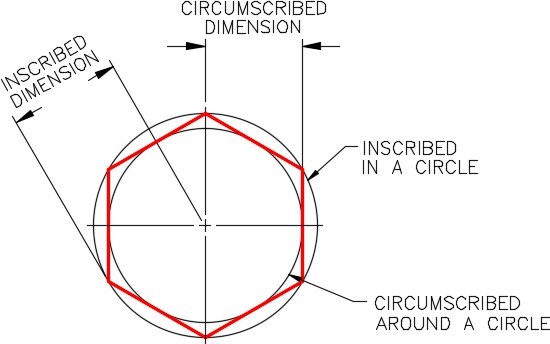
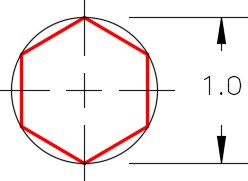
그림 30-1 정다각형
POLYGON 명령을 사용하여 그린 다각형은 닫힌 pline을 구성합니다.
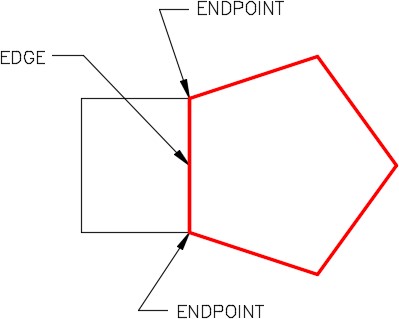
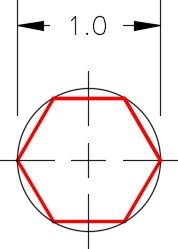
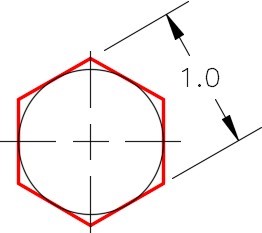
다각형은 내접, 외접 또는 모서리 방법을 사용하여 구성할 수 있습니다. 그림 30-1 및 30-2를 참조하세요.
POLYGON 명령으로 그린 다각형은 폴리라인이므로 AutoCAD에서 하나의 객체입니다.
EXPLODE 명령을 사용하여 개별 선으로 분해할 수 있습니다.
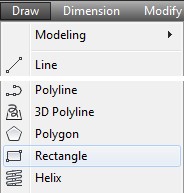
POLYGON 명령을 사용하여 정사각형을 만들 수도 있지만, RECTANGLE 명령을 사용하면 더 쉽게 그릴 수 있습니다.
그림 30-2 정다각형 그리기 - 모서리 방법
AutoCAD 명령 Command: POLYGON ↲ or Command: POL ↲ (Shortcut)
POLYGON 명령은 3~1024개의 변을 가지는 규칙적인 다각형을 형성하는 닫힌 폴리라인을 만드는 데 사용됩니다.
단축키: POL
AutoCAD 명령 Command: RECTANGLE ↲ or Command: REC ↲ (Shortcut)
RECTANGLE 명령은 직사각형이나 정사각형 모양의 닫힌 폴리라인을 사용하여 4면 다각형을 구성하는 데 사용됩니다.
단축키: REC
AutoCAD 명령 Command: ELLIPSE ↲ or Command: EL ↲ (Shortcut)
ELLIPSE 명령은 타원이나 타원형 호를 구성하는 데 사용됩니다.
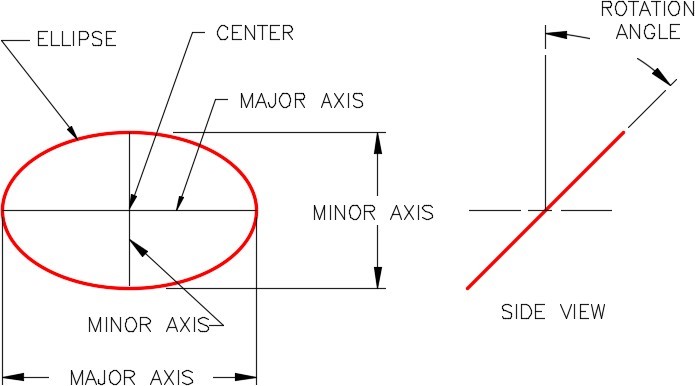
기하학 수업: 타원
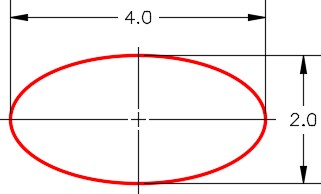
타원 은 길이와 너비를 정의하는 두 개의 축에 의해 결정됩니다.
긴 축을 장축 이라고 하고 , 짧은 축을 단축이라고 합니다.
원의 중심은 축의 교차점에 위치합니다.
타원의 회전 각도는 장축의 길이에 비해 단축의 길이를 결정합니다.
그림 30-3을 참조하세요.
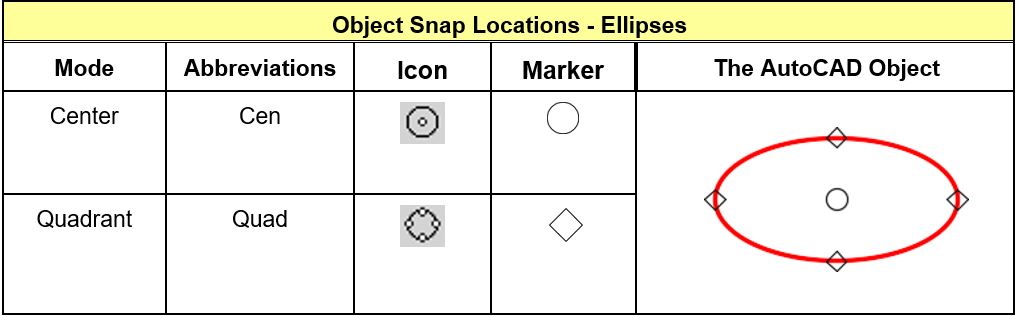
그림 30-3 타원그림 30-4 타원의 객체 스냅 위치
POLYGON, RECTANGLE 및 ELLIPSE 명령 사용
1단계
템플릿을 사용하여 새 도면을 시작하십시오.
2D 레이아웃 영어 .
2단계
도면을 저장하고 이름을 지정합니다.
AutoCAD 2D 따라하기 30-1 .
3단계
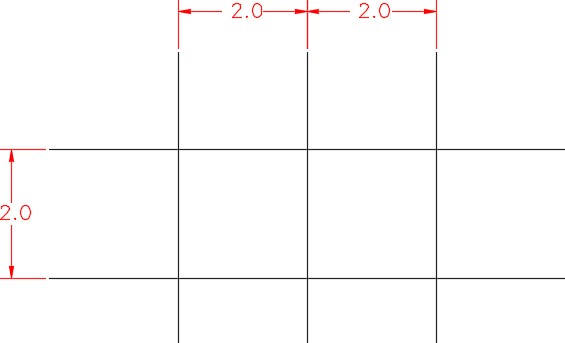
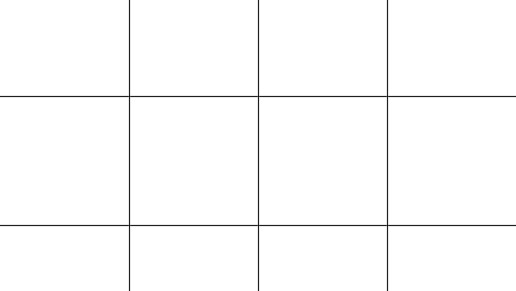
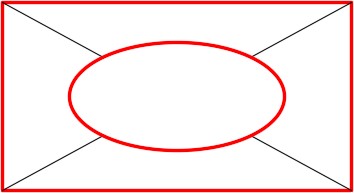
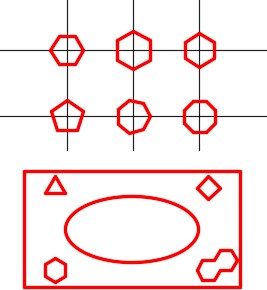
레이어: Construction 에서 치수가 있는 도면에 표시된 대로 두 개의 수평선과 세 개의 수직선을 그립니다.
도면을 시작하는 위치는 중요하지 않습니다. (그림 3A 및 3B 단계)
그림 3A 단계그림 3단계B
4단계
레이어 설정: 객체를 현재 레이어로 설정합니다.
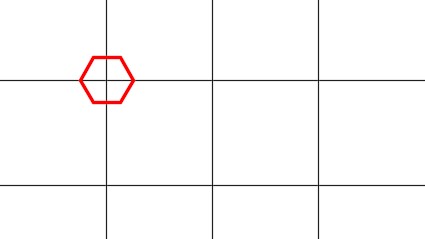
아래에 표시된 것처럼 POLYGON 명령을 입력하여 중심이 상단과 왼쪽 선의 교차점에 있는 육각형을 그립니다. (그림 4A 및 4B 단계)
그림 4A 단계그림 4B 단계
Memo 내접 다각형은 다각형의 두 반대 지점 사이에 치수가 지정됩니다.
외접 다각형은 반대 변 사이에 치수가 지정됩니다.
5단계
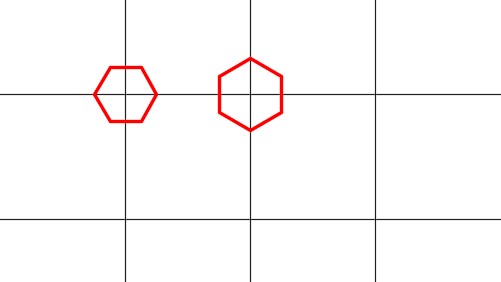
아래에 표시된 것처럼 POLYGON 명령을 입력하여 상단과 중심선의 교차점에 중심을 둔 육각형을 그립니다. (그림 5A 및 5B 단계)
명령: POL
변의 개수 <8>을 입력하세요: 6
(다각형의 변의 수를 입력하세요.)
다각형의 중심 또는 [Edge] 지정: (int)
(두 선의 교차점에 맞춰 스냅합니다.)
옵션을 입력하세요 [원 안에 내접/원에 외접] <C>: I
(이것은 모서리를 기준으로 치수가 정해졌으므로 내접 다각형입니다.)
원의 반지름을 지정하세요: @0.5<0
(내접원의 반지름)
명령:
그림 5A 단계그림 5단계B
Memo 내접 다각형은 다각형의 두 반대 지점 사이에 치수가 지정됩니다. 외접 다각형은 반대 변 사이에 치수가 지정됩니다.
6단계
아래에 표시된 것처럼 POLYGON 명령을 입력하여 상단과 오른쪽 선의 교차점에 중심을 둔 육각형을 그립니다. (그림 6A 및 6B 단계)
명령: POL
변의 개수 <8>을 입력하세요: 6
다각형의 중심 또는 [Edge] 지정: (int)
옵션을 입력하세요 [원 안에 내접/원에 외접] <I>: I
원의 반지름을 지정하세요: @0.5<90
(다각형의 모서리의 반지름과 위치)
명령:
그림 6A 단계그림 6B 단계
Memo 다각형의 모서리를 찾으려면 좌표를 입력하여 반지름을 찾아야 합니다.
7단계
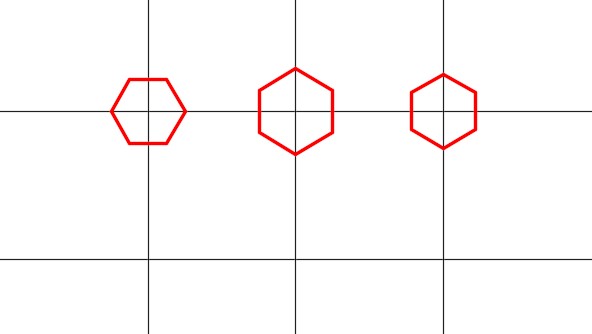
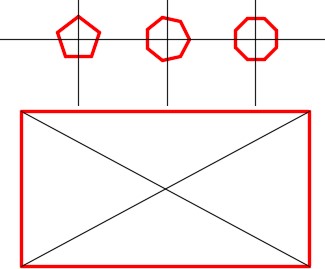
4~6단계에서 배운 내용을 활용하여 세 개의 정다각형을 그린 다음 그림에 표시된 대로 배치합니다. (그림 7A 및 7B 단계)
그림 7A 단계그림 7B 단계
8단계
레이어: 객체 에서 아래와 같이 RECTANGLE 명령을 입력하여 사각형을 그립니다. (그림 8단계)
명령: RECTANGLE
첫 번째 모서리점 지정 또는 [모따기/입면/모깎기/두께/너비]: 1,2.5
다른 모서리점 또는 [면적/치수/회전]을 지정하세요: 7.5,6
명령:
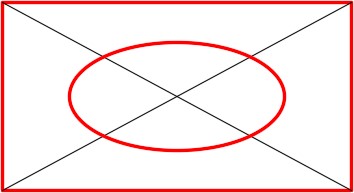
레이어: 객체 에서 그림을 참조로 사용하여 아래에 표시된 대로 ELLIPSE 명령을 입력하여 타원을 그립니다. (그림 10A 및 10B 단계)
명령: ELLIPSE
타원의 축 끝점 지정 또는 [호/중심]: C
타원의 중심 지정: (int)
(두 대각선의 교차점에 맞춰 타원의 중심을 찾습니다.)
축의 끝점을 지정하세요: @2,0
다른 축 또는 [회전]까지의 거리를 지정하세요: @0,1
명령:
그림 10A 단계그림 10B 단계
11단계
타원 내부의 보조선을 다듬습니다. (그림 11단계)
그림 11단계
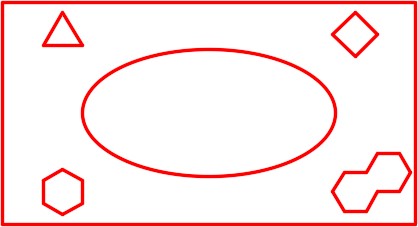
12단계
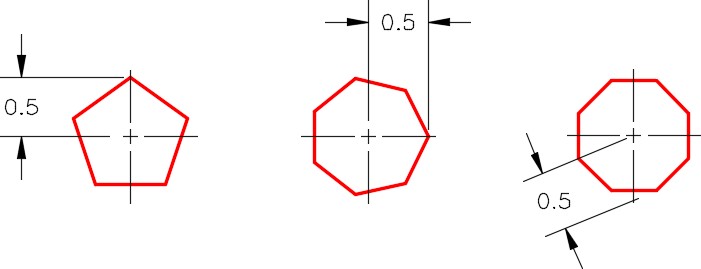
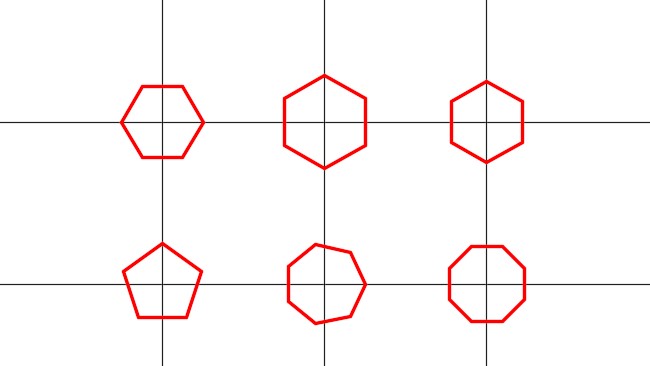
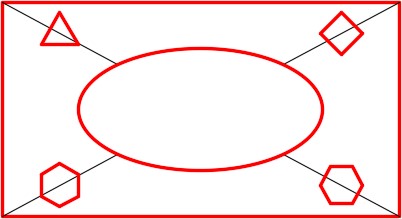
이 따라하기에서 이전에 배운 내용을 사용하여 레이어: Object 에 그림에 표시된 네 개의 다각형을 그립니다.
각 보조선의 중간점에서 다각형의 중심을 찾습니다. (그림 12A 및 12B 단계)
그림 12A 단계그림 12B 단계
13단계
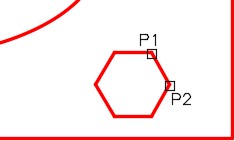
레이어 전환: Construction 끄기. 아래에 표시된 것처럼 POLYGON 명령을 입력하여 Edge 방법을 사용하여 육각형을 그립니다. (그림 13A 및 13B)
명령: POL
POLYGON 변의 개수를 입력하세요 <8>: 6
다각형의 중심 지정 또는 [모서리]: E
모서리의 첫 번째 끝점 지정: (끝) P1
모서리의 두 번째 끝점 지정: (끝) P2
명령:
그림 13A 단계그림 13B 단계
14단계
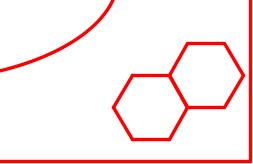
두 다각형을 모두 폭발시키고 그들이 공유하는 선을 삭제합니다. (그림 14단계)
그림 14단계
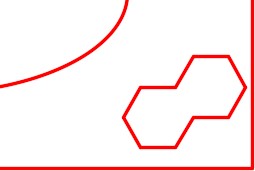
15단계
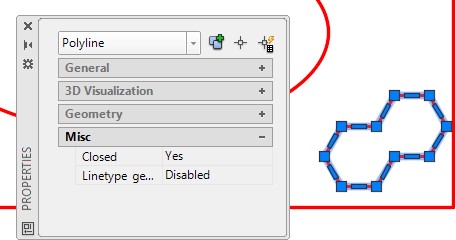
모듈 29에서 배운 내용을 사용하여 PEDIT 명령을 사용하여 닫힌 폴리라인을 만듭니다.
속성 창을 사용하여 방금 만든 폴리곤이 닫혔는지 확인합니다. (그림 15단계)
그림 15단계
16단계
그림의 하단 섹션은 그림에 표시된 대로 나타나야 합니다. (그림 16단계)
그림 16단계
Note ELLIPSE 명령을 사용하여 타원형 호를 그릴 수도 있지만, 전체 타원을 그린 다음 원하는 크기로 자르거나 나누는 것이 훨씬 더 쉽습니다.
AutoCAD 명령 Command: AREA ↲ 단축키: 없음
ELLIPSE 명령은 타원이나 타원형 호를 구성하는 데 사용됩니다.
측정 도구 도구 모음도구 풀다운홈 리본
Note
: EXPLODE 명령은 열려 있거나 닫힌 폴리라인을 다시 개별 라인 객체로 변환합니다. 분해되면 폴리라인은 할당된 너비를 잃습니다.
AREA 명령 사용
1단계
도면을 엽니다.
AutoCAD 2D 따라하기 30-1 . (그림 1단계)
그림 1단계
2단계
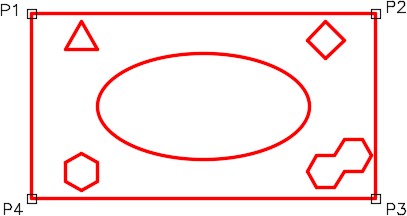
아래에 표시된 대로 AREA 명령을 입력하여 Corner Point 방법을 사용하여 사각형의 면적을 측정합니다. (그림 2단계)
명령: AREA
첫 번째 모서리점 지정 또는 [개체/추가/빼기]: (끝) P1
다음 모서리 점을 지정하거나 ENTER를 눌러 합계를 구하세요: (끝) P2
다음 모서리 점을 지정하거나 ENTER를 눌러 합계를 구하세요: (끝) P3
다음 모서리 점을 지정하거나 ENTER를 눌러 합계를 구하세요: (끝) P4
다음 모서리 지점을 지정하거나 ENTER를 눌러 합계를 구하세요: (Enter를 누르세요)
(시작점으로 돌아갈 필요는 없습니다. AREA 명령은 첫 번째 점으로 돌아가서 면적과 둘레를 계산합니다.)
면적 = 22.7500, 둘레 = 20.0000
명령:
그림 2단계
Memo 이것은 일련의 좌표 위치의 면적과 둘레를 찾는 점 방법을 사용하는 예입니다. 모서리 점 방법은 선이 포함된 면적에만 작동합니다.
측면 중 하나가 호인 경우에는 작동하지 않습니다.
3단계
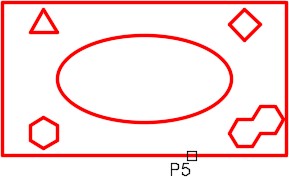
아래에 표시된 대로 AREA 명령을 입력하여 Object 방법을 사용하여 직사각형의 면적과 둘레를 측정합니다. (그림 3단계)
명령: AREA
첫 번째 모서리점 지정 또는 [객체/추가/빼기]: O
(Object 메서드를 사용합니다.)
객체 선택: P5
(객체를 선택하세요. 닫힌 다각형, 원 또는 타원이어야 합니다.)
면적 = 22.7500, 둘레 = 20.0000
(이 답변은 2단계에서 찾은 결과와 일치합니다)
명령:
그림 3단계
4단계
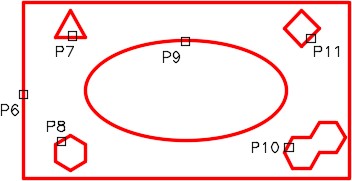
아래에 표시된 대로 AREA 명령을 입력하여 전체 면적에서 객체를 빼서 직사각형의 면적을 측정합니다. (그림 4단계)
명령: AREA
첫 번째 모서리점 지정 또는 [개체/추가/빼기]: A
(추가 모드로 전환하겠다고 지정합니다.)
첫 번째 모서리점 지정 또는 [객체/빼기]: O
(ADD 모드) 객체 선택 : P6
(사각형 부분에 추가합니다.)
면적 = 22.7500, 둘레 = 20.0000
총 면적 = 22.7500
(ADD 모드) 객체 선택:
(추가 모드를 종료하려면 Enter를 누르세요)
첫 번째 모서리점 지정 또는 [객체/빼기]: S
(빼기 모드를 시작하십시오.)
첫 번째 모서리점 지정 또는 [개체/추가]: O
(빼기 모드) 객체 선택: P7
면적 = 0.1591, 둘레 = 1.8187
총 면적 = 22.5909
(빼기 모드) 객체 선택: P8
면적 = 0.3183, 둘레 = 2.1000
총 면적 = 22.2726
(빼기 모드) 객체 선택: P9
면적 = 6.2832, 둘레 = 9.6884
총 면적 = 15.9894
(빼기 모드) 객체 선택: P10
그림 4단계
면적 = 0.6365, 둘레 = 3.5000
총 면적 = 15.3529
(빼기 모드) 객체 선택: P11
면적 = 0.2450, 둘레 = 1.9799
총 면적 = 15.1079
(빼기 모드) 객체 선택:
(빼기 모드를 종료하려면 Enter를 누르세요.)
총 면적 = 15.1079
(전체 객체에서 내부 객체 5개를 뺀 면적은 15.1079제곱인치입니다.)
명령:
5단계
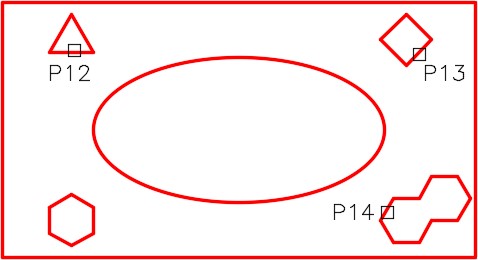
아래에 표시된 대로 AREA 명령을 입력하여 세 개의 개별 객체의 면적을 측정하고 추가합니다. (그림 5단계)
명령: AREA
첫 번째 모서리점 지정 또는 [개체/추가/빼기]: A
(추가 모드로 들어갑니다.)
첫 번째 모서리점 지정 또는 [객체/빼기]: O
(ADD 모드) 객체 선택 : P12
면적 = 0.1591, 둘레 = 1.8187
총 면적 = 0.1591
(ADD 모드) 객체 선택 : P13
면적 = 0.2450, 둘레 = 1.9799
총 면적 = 0.4041
(ADD 모드) 객체 선택 : P14
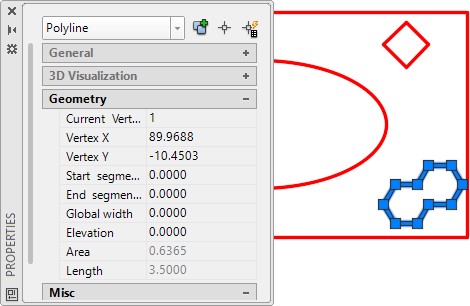
면적 = 0.6365, 둘레 = 3.5000
총 면적 = 1.0407
(세 물체의 총 면적은 1.0407제곱인치입니다.)
명령:
그림 5단계
Memo 면적과 둘레는 속성 창을 사용하여 얻을 수도 있습니다. 측정할 면적은 닫힌 다각형이어야 합니다.
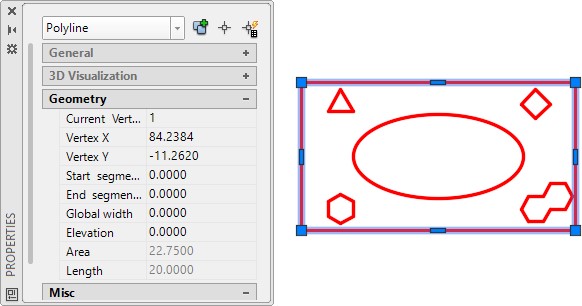
6단계
속성 창을 열고 큰 사각형을 선택합니다. 면적과 둘레(길이)가 표시됩니다. (그림 6단계)
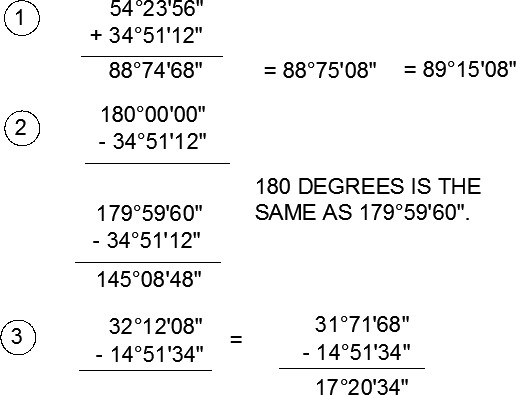
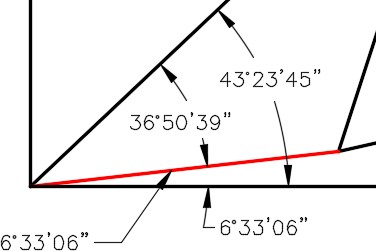
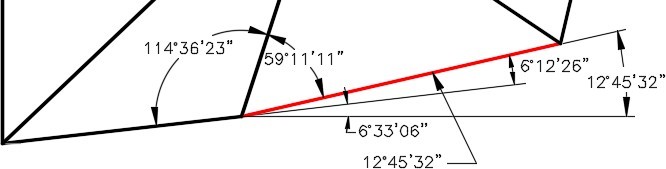
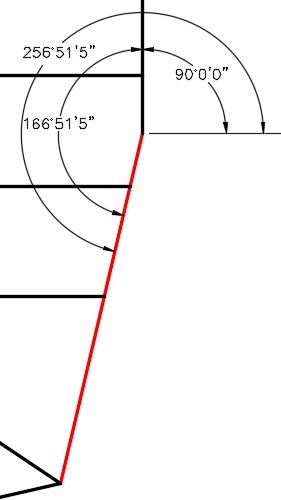
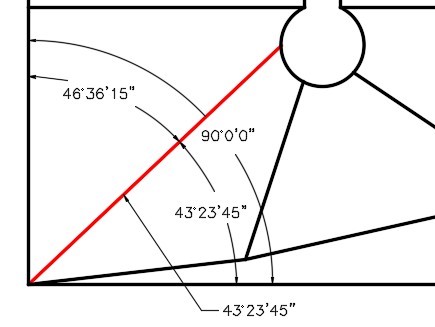
전체 각도가 항상 각도를 측정하기에 충분히 정확하지 않기 때문에, 더 정확한 측정을 할 수 있어야 합니다. 각도는 더 작고 더 정확한 분과 초 단위 로 나뉩니다.
1도는 60분으로 나뉘고 1분은 60초로 나뉩니다.
1도 = 60분
1분 = 60초
따라서 1도 = 3600초입니다.
도는 1E, 분은 01′, 초는 01″로 표기합니다.
합산: 1<01'01”.
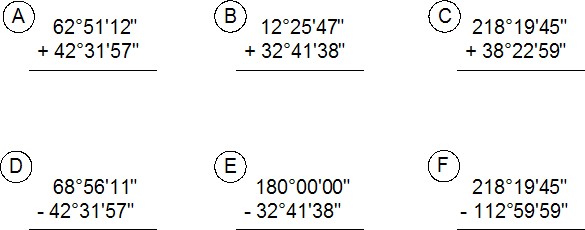
다음은 각도를 도, 분, 초로 더하고 빼는 몇 가지 예입니다. 이를 연구한 다음 아래 문제 A~F를 풀어보세요.
도, 분, 초 추가 및 빼기
도, 분, 초를 더하고 빼는 다음 문제를 풀어보세요. 답은 아래에 나와 있습니다.
도, 분, 초를 더하고 빼는 것에 대한 답:
A 105E23'09”
B 45E07'25”
C 256E42'44”
D 26E24'14”
E 147E18'22”
F 105E19'46”
도, 분, 초로 작업하기
지금까지 책에서 모든 각도는 도와 도의 소수점을 사용하여 입력되었습니다.
도의 값은 도/분/초를 사용하여 입력할 수도 있습니다.
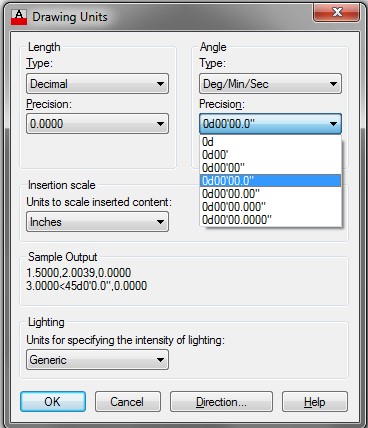
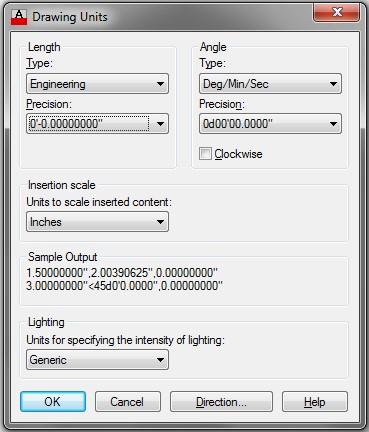
도면 단위 대화 상자는 각도 단위와 정밀도를 도/분/초로 보고하도록 설정해야 합니다.
각도 유형은 도/분/초로 설정해야 하고 정밀도는 보고하려는 값으로 설정해야 합니다. 그림 30-5를 참조하세요.
키보드에 도 기호가 없으므로 AutoCAD 프롬프트에 따라 도수를 입력할 때는 숫자 뒤에 'd' 문자를 입력하세요.
예를 들어: 34d
그림 30-5 각도 유형 및 정밀도 설정
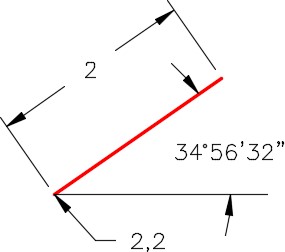
분을 지정하려면 숫자 뒤에 '(작은따옴표)를 입력하고 초를 입력하려면 숫자 뒤에 ”(큰따옴표)를 입력합니다.
그림 30-6을 참조하세요.
예: 34d56'32” 명령: LINE
첫 번째 지점을 지정하세요: 2,2
다음 지점 지정 또는 [실행 취소]: @2<34d56'32”
다음 지점 지정 또는 [실행 취소]:
명령:
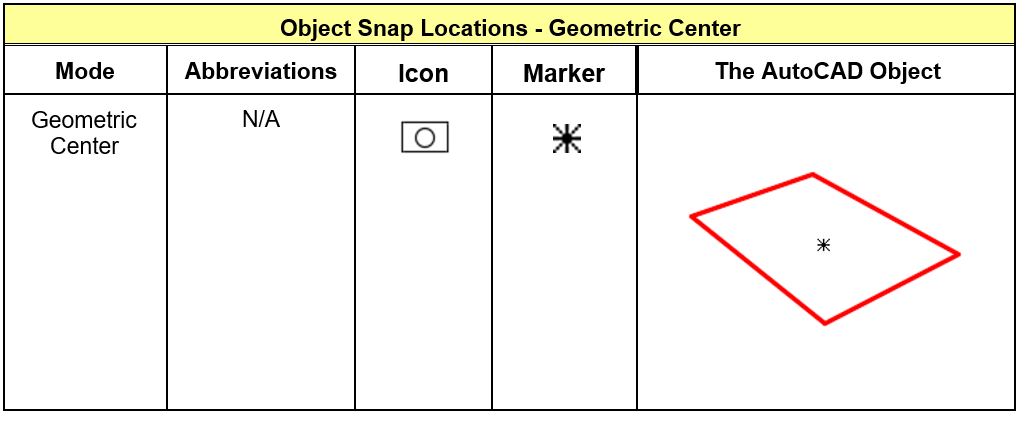
그림 30-6 도/분/초를 사용한 각도그림 30-7 기하학적 중심의 객체 스냅 위치
참고 : 기하학적 중심 osnap 모드는 닫힌 폴리라인의 중심에 스냅됩니다.
요점 정리
모듈 30의 요점 정리
정다각형은 3개에서 1,024개 사이의 동일한 길이의 변을 갖는 닫힌 폴리라인이며 POLYGON 명령을 사용하여 그려집니다.
EXPLODE 명령은 열린 또는 닫힌 폴리라인에서 만들어진 폴리곤을 다시 개별 라인 객체로 변환합니다. 분해되면 폴리라인은 할당된 너비를 잃습니다.
따라하기 30-1
허용 시간: 60분.
이름 : AutoCAD 2D Lab 30-1
템플릿 : 2D Layout English
단위 : Inch
1단계
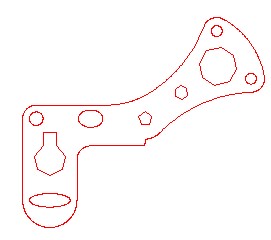
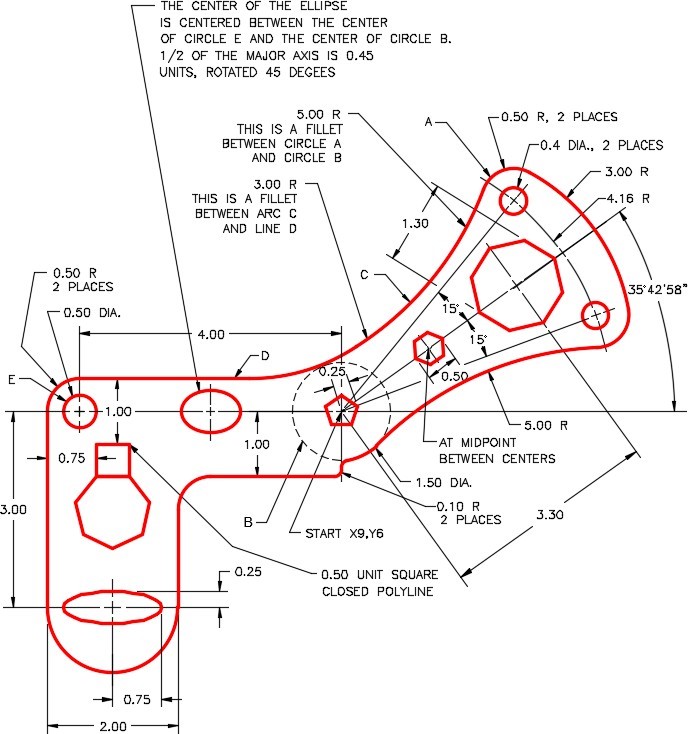
레이어: 객체 에서 그림에 표시된 객체를 그립니다. (그림 1단계 A 및 1B)
그림 1단계A 완성된 도면그림 1단계B
2단계
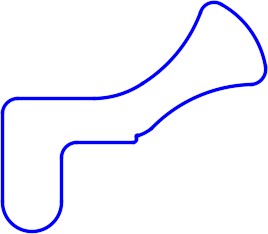
레이어: 경계 에서 PEDIT 명령을 사용하여 개체의 외부 윤곽의 닫힌 다각형을 만듭니다. (그림 2단계)
그림 2단계
3단계
2단계에서 만든 닫힌 다각형의 면적과 둘레를 소수점 4자리까지 정확하게 구하세요.
면적 = ___________________
B 둘레 = ___________________
4단계
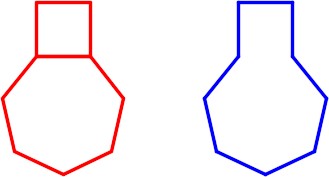
정사각형과 칠각형을 그림에 표시된 대로 변경합니다.
Boundary 레이어에서 BOUNDARY 명령을 사용하여 새 모양의 닫힌 다각형을 만듭니다. (그림 4단계)
5단계
4단계에서 만든 닫힌 다각형의 면적과 둘레를 소수점 6자리까지 정확하게 구하세요.
면적 = ___________________
B 둘레 = ___________________
그림 4단계
Memo
- 다음 힌트를 사용하지 않고 연습 도면을 완성하기 위해 최선을 다하세요.
- 막혀서 스스로 완성할 수 없다면 다음 힌트를 사용하여 도움을 받으세요.
다음 힌트를 사용하지 않고 연습 도면을 완성하기 위해 최선을 다하세요.
막혀서 스스로 완성할 수 없다면 다음 힌트를 사용하여 도움을 받으세요.
힌트 1
객체의 오른쪽 상단에 3개의 반지름을 가진 접선 호를 그리려면 접선 원을 그린 다음 잘라내야 합니다.
FILLET 명령은 내부에 모깎기을 그리기 때문에 사용할 수 없습니다.
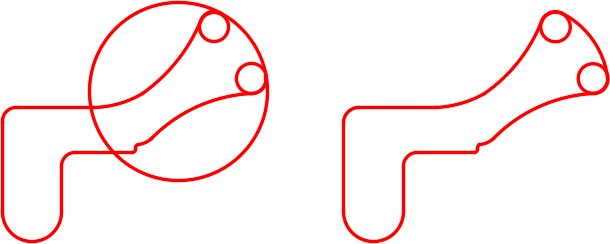
CIRCLE 명령과 TTR 옵션을 사용하여 접선 원을 삽입한 다음 잘라내세요. (그림 힌트 1)
그림 힌트 1
따라하기 30-2
허용 시간: 60분.
이름 : AutoCAD 2D Lab 30-2
템플릿 : 2D Layout English
단위 : Feet
1단계
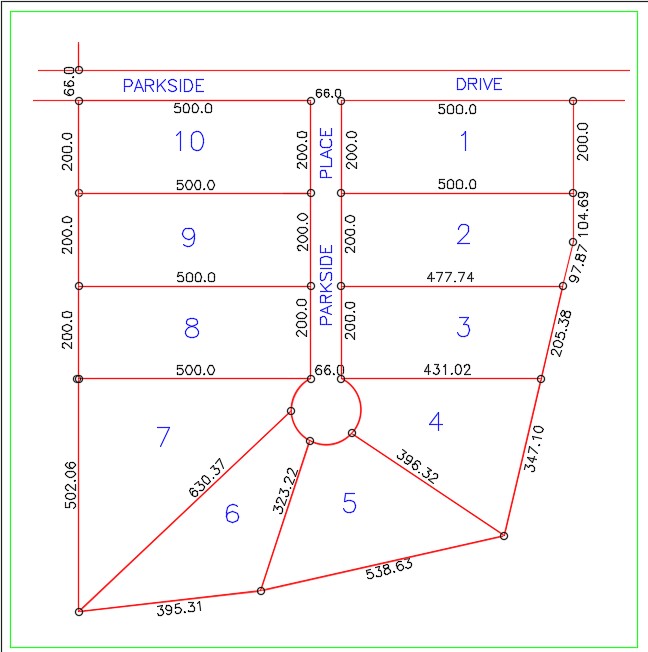
위에 표시된 템플릿을 사용하여 새 도면을 시작하십시오. (그림 1단계)
그림 1단계 모든 치수는 피트입니다.
2단계
UNITS 명령을 사용하여 길이 유형을 엔지니어링으로, 각도 유형을 도/분/초로, 단위를 삽입된 콘텐츠의 크기 조정으로 설정합니다(그림 참조). (2단계 그림)
그림 2단계
Memo 이 도면에서는 피트 단위와 피트의 소수점 단위로 작업하게 됩니다.
AutoCAD는 항상 인치 단위로 작업하려 하므로 입력하는 모든 숫자 뒤에 피트 표시 문자가 와야 합니다. 예: 500.0′
3단계
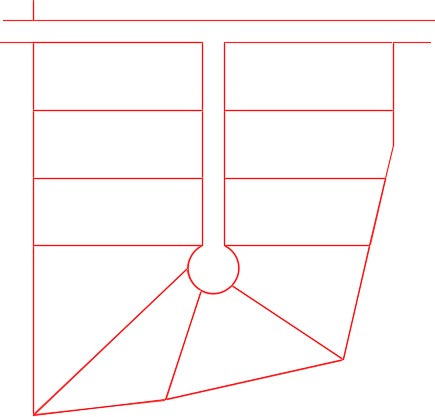
레이어: Lot Lines 에서 아래와 같이 모델의 첫 번째 선을 그립니다. (그림 3A 및 3B 단계)
명령: LINE
첫 번째 지점을 지정하세요: 200.0′,1200.0 '
(모든 숫자 뒤에 ' 문자가 와야 합니다.)
다음 지점 지정 또는 [실행 취소]: @1200.0′,0′
다음 지점 지정 또는 [실행 취소]:
Command: xxx ZOOM
창 모서리를 지정하거나 축척 계수(nX 또는 nXP)를 입력하거나
[전체/중앙/동적/범위/이전/크기/창/개체] <실시간>: E
모델을 재생성합니다.
명령:
그림 3A 단계그림 3단계B
Memo 그리는 첫 번째 선은 현재 확대된 도면 상태에서는 나타나지 않습니다.
선을 그린 후 ZOOM Extents 명령을 입력해야 선을 보고 도면을 완성할 수 있습니다.
4단계
레이어: Lot Lines 에서 1단계에 표시된 치수 도면을 사용하여 모델을 완성합니다. 입력은 피트와 피트의 소수점이어야 합니다. (그림 4단계)
그림 4단계
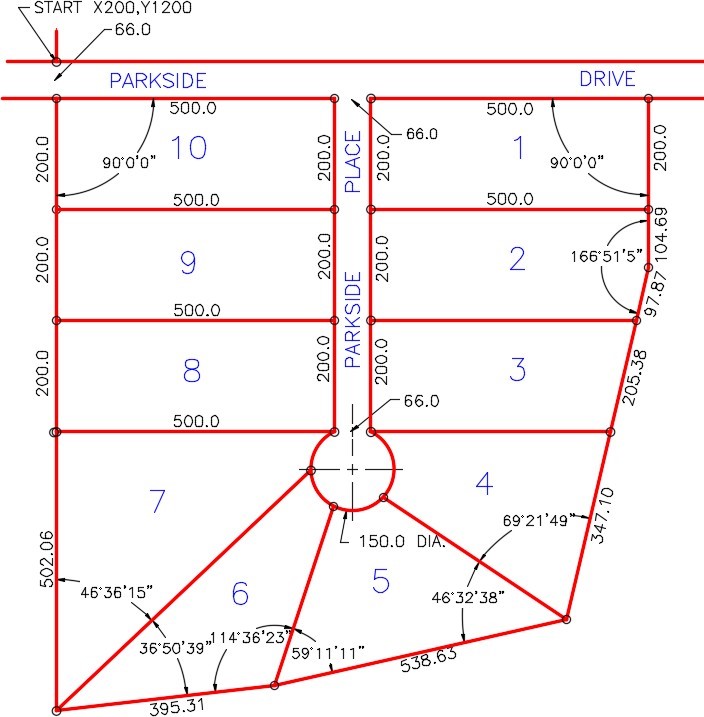
Note 미니 측량 계획 수업: 측량 지도에서 부지의 길이는 길이 치수를 평행하게 배치하고 참조하는 부지 경계선을 따라 치수를 지정합니다.
길이는 부지 모서리에서 부지 모서리까지 측정합니다. 그림 30-8에서 거리는 500.0피트입니다.
핀, 끝부분에 있는 작은 원은 치수와 아무런 관련이 없습니다.
측량이 완료되었을 때 측량자가 땅에 금속 핀을 꽂은 위치만 보여줍니다.
지도를 그릴 때 모든 선을 그린 다음 선 끝부분에서 중심을 맞추는 직경 10피트의 원을 삽입합니다.
그림 30-8
5단계
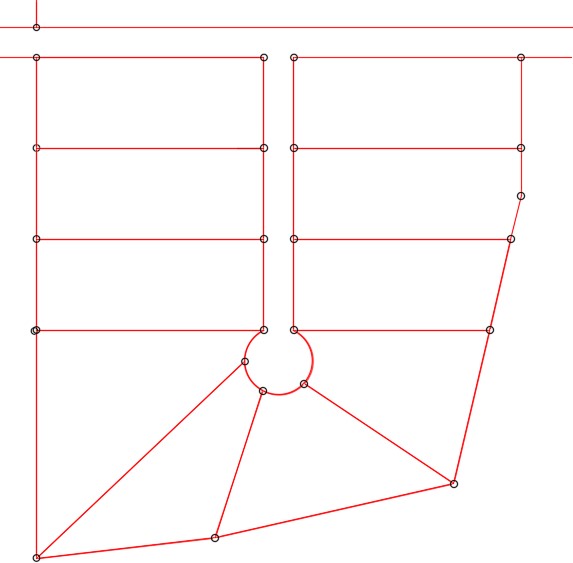
레이어: Lot Pins , 10피트 지름의 원을 그려 조사 핀의 위치를 표시합니다.
힌트: 원 하나를 그려 다른 위치에 복사합니다. (그림 5단계)
그림 5단계
6단계
INSUNITS를 밀리미터로 설정하고 키를 삽입하여 모델의 정확도를 확인하세요.
7단계
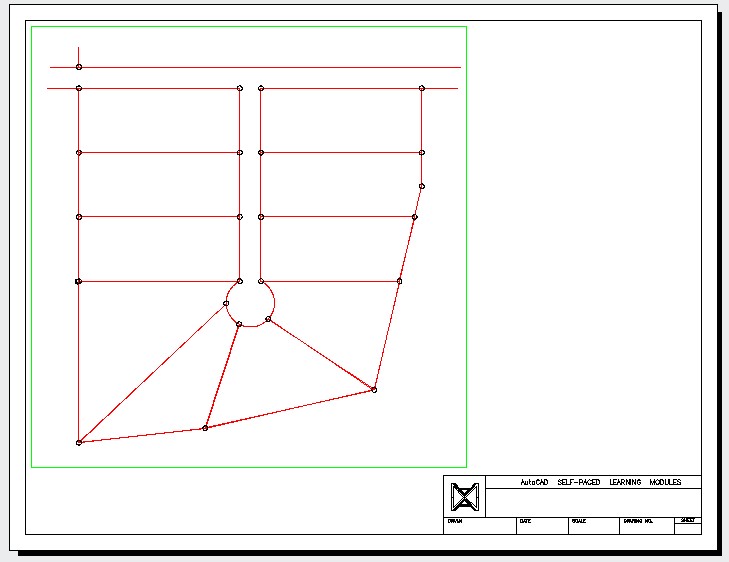
레이아웃 활성화: 모듈 레이아웃 C. 레이어: 뷰포트 에서 그림과 같이 뷰포트를 만듭니다.
축척을 1:1200 또는 0.000833으로 설정하고 디스플레이를 잠급니다. (그림 7단계)
그림 7단계
8단계
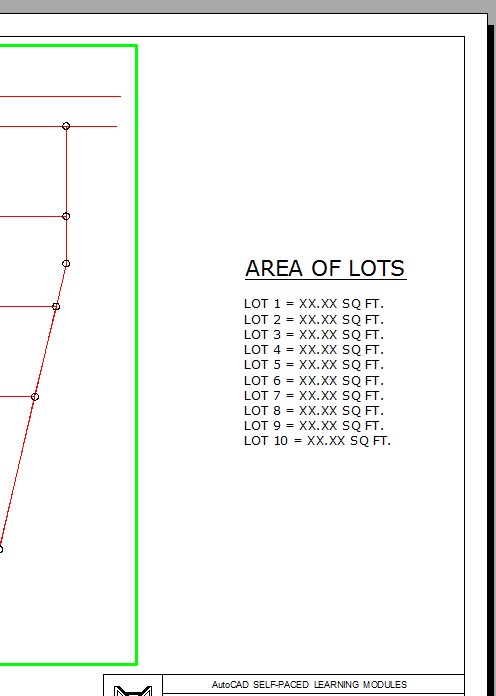
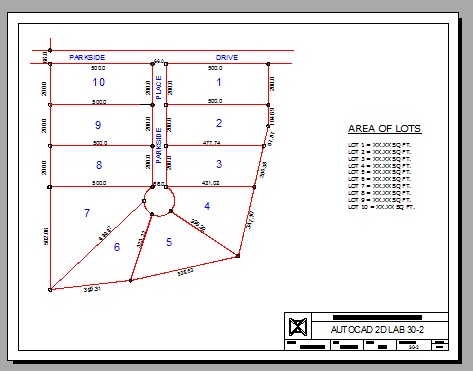
AREA 명령을 사용하여 10개 로트의 면적을 찾습니다.
레이어: 텍스트 , 용지 공간에서 그림과 같이 텍스트를 삽입합니다.
해당 면적으로 텍스트를 편집합니다. 표제 블록을 채웁니다. (그림 8단계)
그림 8단계
9단계
Paper space에서, 레이어: Lot Dimensions 에 그림과 같이 로트 라인의 치수를 삽입합니다.
레이어: Lot Labels 에 거리 이름과 로트 번호의 텍스트를 삽입합니다.
나만의 텍스트 스타일을 만들고, 글꼴을 선택하고, 텍스트 높이를 선택합니다. (그림 9단계)
그림 9단계
10단계
레이어를 전환: 뷰포트를 꺼서 도면을 완성합니다. (그림 10단계)
그림 10단계
Memo
- 다음 힌트를 사용하지 않고 연습 도면을 완성하기 위해 최선을 다하세요.
- 막혀서 스스로 완성할 수 없다면 다음 힌트를 사용하여 도움을 받으세요.
다음 힌트를 사용하지 않고 연습 도면을 완성하기 위해 최선을 다하세요.
막혀서 스스로 완성할 수 없는 경우 다음 힌트를 사용하여 도움을 받으세요.
힌트 1
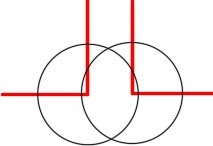
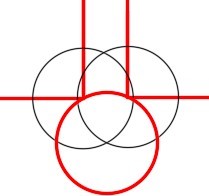
중앙에 호를 그리려면 먼저 Construction 레이어에 직경 150피트의 원 두 개를 그립니다.
구획선의 끝을 중심 위치로 사용합니다.
원이 교차하는 곳이 직경 150피트의 호의 중심입니다.
원을 그린 다음 잘라냅니다. (그림 힌트 1A 및 1B).